ClawDaddy
综合介绍
ClawDaddy 是一个专门为 OpenClaw 打造的部署服务平台。它的核心功能很直接:你只需要像平时聊天一样,把需求告诉它,它就能帮你把 OpenClaw AI 代理部署好。
OpenClaw 是一个开源的自主 AI 代理项目,能连接 WhatsApp、Telegram、Discord、Gmail、日历等常用工具。但原版的部署过程需要接触命令行和配置文件,对普通用户来说门槛不低。ClawDaddy 把这个过程包装成了聊天对话,你不需要懂编程,也不需要敲命令。
举个例子,你只需要在对话框里打出“帮我部署一个能管理日历的代理”,ClawDaddy 就会自动完成剩下的工作。它把复杂的技术细节全部隐藏起来,让你把注意力放在“这个代理能帮我做什么”上,而不是“怎么把它跑起来”。
目前 ClawDaddy 支持在云端服务器或个人电脑上部署,同时提供了网页端的管理界面,方便你随时查看代理的运行状态。对于想快速上手 OpenClaw 的用户来说,这是一个很实用的入口。
功能列表
- 聊天式部署:通过自然语言对话完成 OpenClaw 代理的创建和配置,无需编写代码或操作命令行。
- 多平台连接:自动配置 WhatsApp、Telegram、Discord、Slack 等聊天渠道,让代理直接接入你常用的通讯工具。
- 工具集成:内置 Gmail、Google Calendar、Notion、GitHub 等第三方服务的连接能力,扩展代理的功能范围。
- 云端部署选项:提供托管式云端环境,代理可以 7×24 小时在线运行,不依赖你的个人电脑。
- 本地部署选项:支持部署到自己的服务器或电脑,数据完全由你掌控。
- 状态监控面板:网页端实时显示代理运行日志、资源占用和连接状态,方便排查问题。
- 一键渠道绑定:通过 OAuth 授权快速连接外部服务,省去手动创建 API 密钥的麻烦。
- 多代理管理:支持同时创建和管理多个代理实例,每个代理可以有不同的用途和配置。
使用帮助
ClawDaddy 的使用流程很简洁,核心就是“聊天”两个字。下面从注册到日常使用,一步步说明。
第一步:注册并登录
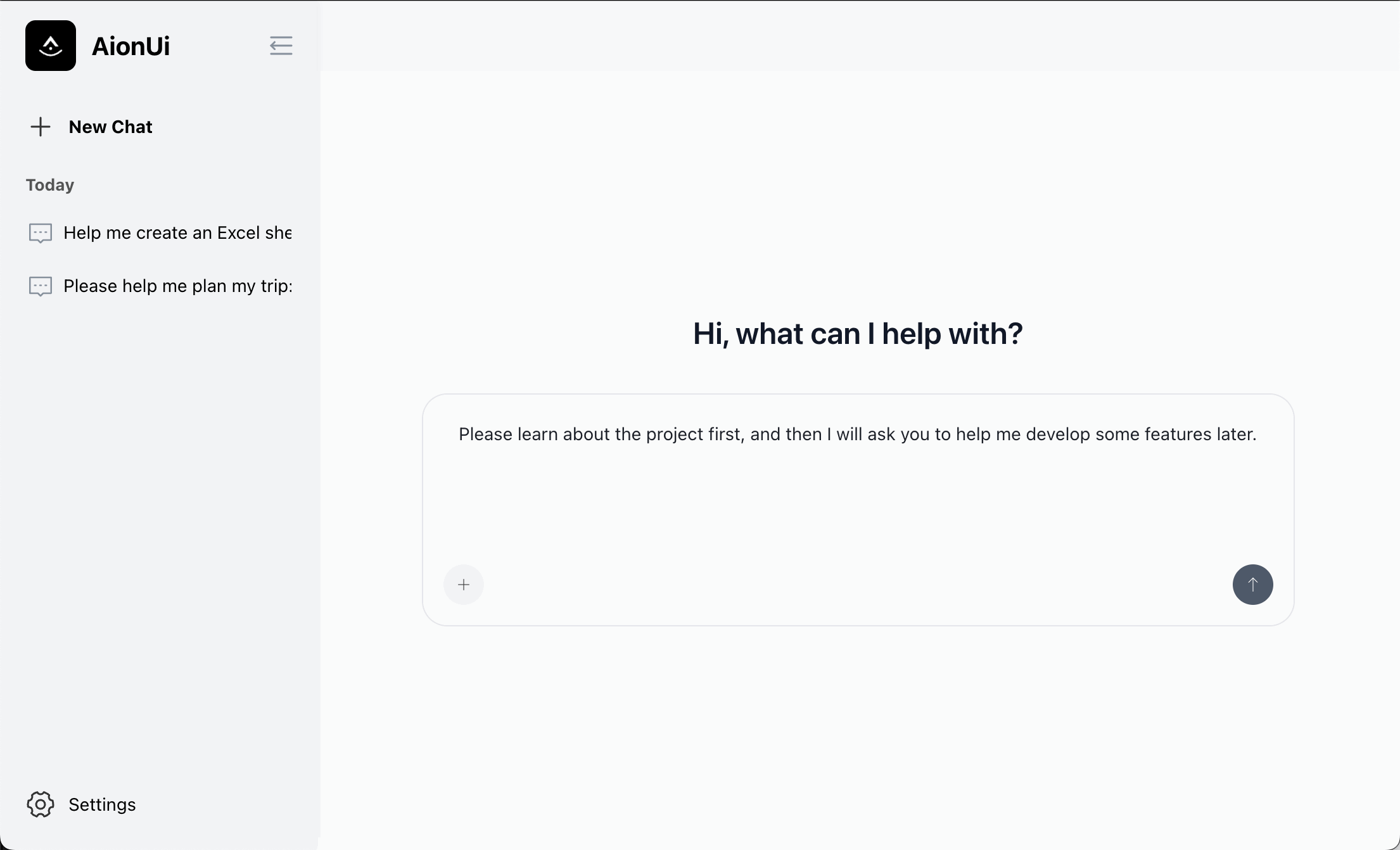
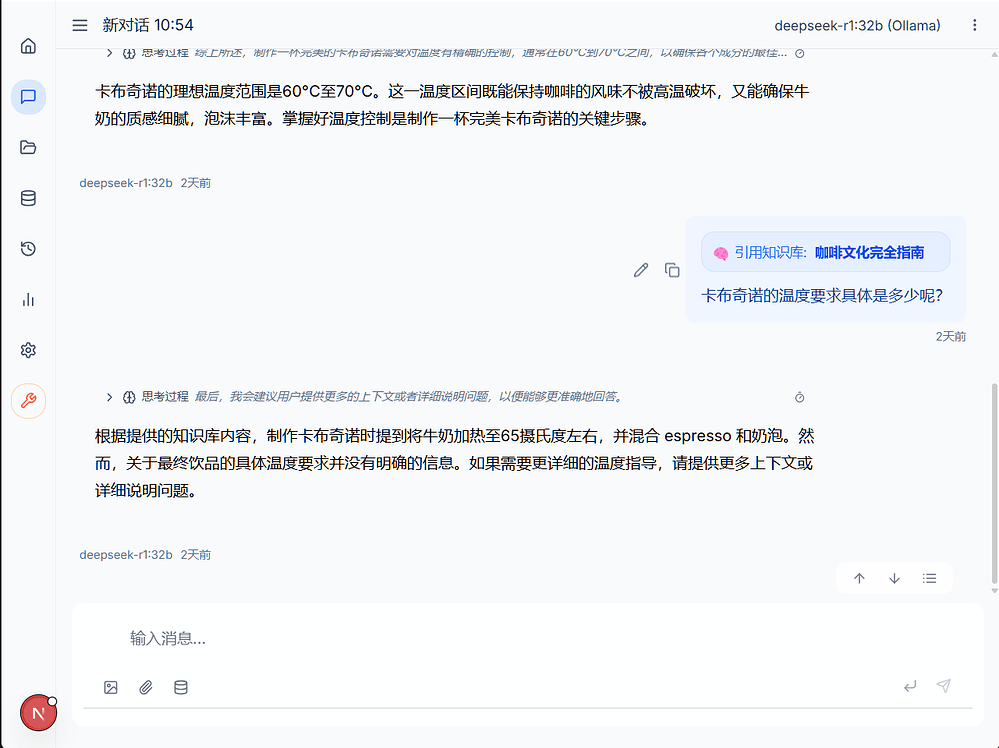
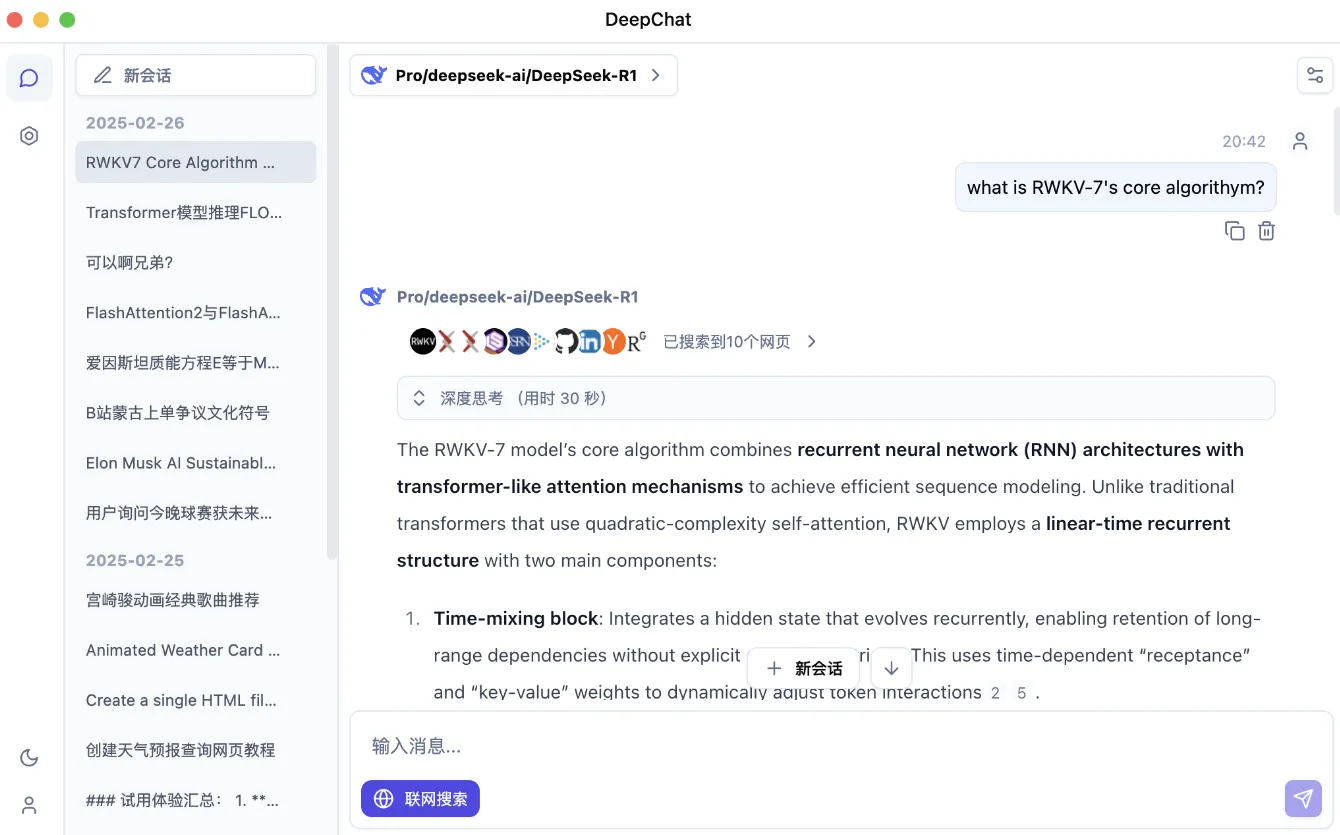
打开 ClawDaddy 官网,点击右上角的“Sign Up”按钮。你可以用邮箱注册,也可以用 GitHub 账号直接登录。登录后,你会进入一个类似聊天软件的界面,左侧是对话列表,右侧是当前对话窗口。这个界面就是你管理所有代理的主入口。
第二步:通过聊天创建第一个代理
在对话窗口里,用自然语言描述你想要的代理。比如输入:
“帮我创建一个代理,连接我的 Telegram,每天上午九点提醒我喝水。”
ClawDaddy 会解析这句话,然后自动执行以下操作:
- 创建一个新的 OpenClaw 代理实例;
- 生成必要的配置文件;
- 弹出 Telegram 的授权链接(如果连接需要授权);
- 启动代理并显示运行状态。
整个过程就像和一个懂技术的朋友聊天,你不需要知道背后发生了什么。如果 ClawDaddy 对某些信息不确定,比如“您希望代理用什么名字?”,它会主动提问,你只需要回答即可。
第三步:连接外部服务
如果你想给代理增加功能,比如让它读取你的 Gmail 收件箱,直接在对话里说:
“连接我的 Gmail,帮我每天整理未读邮件。”
ClawDaddy 会生成一个 OAuth 授权链接发给你。点击链接,用你的 Google 账号授权,代理就自动获得了读取邮件的权限。整个过程不需要复制粘贴任何 API 密钥。
第四步:管理代理设置
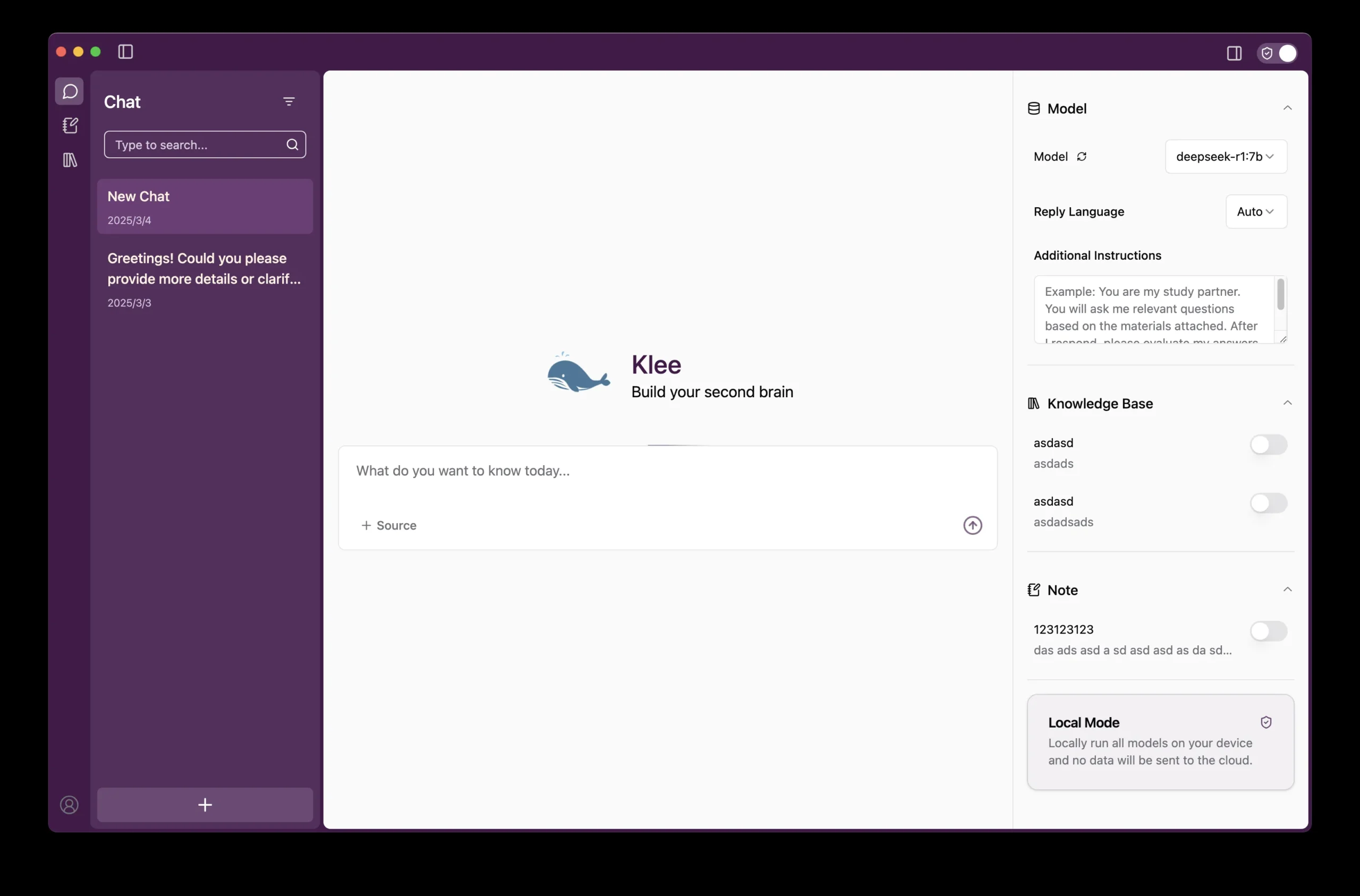
在对话窗口的右侧,有一个“设置”面板。这里可以调整代理的基础参数,比如:
- 代理名称和头像;
- 使用的 AI 模型(支持 OpenAI、Anthropic 等);
- 时区设置;
- 运行环境(云端或本地)。
如果你选择本地部署,ClawDaddy 会生成一段安装命令,复制到你的电脑终端执行即可。如果你的电脑已经装了 Docker,也可以直接拉取镜像运行。
第五步:日常使用与监控
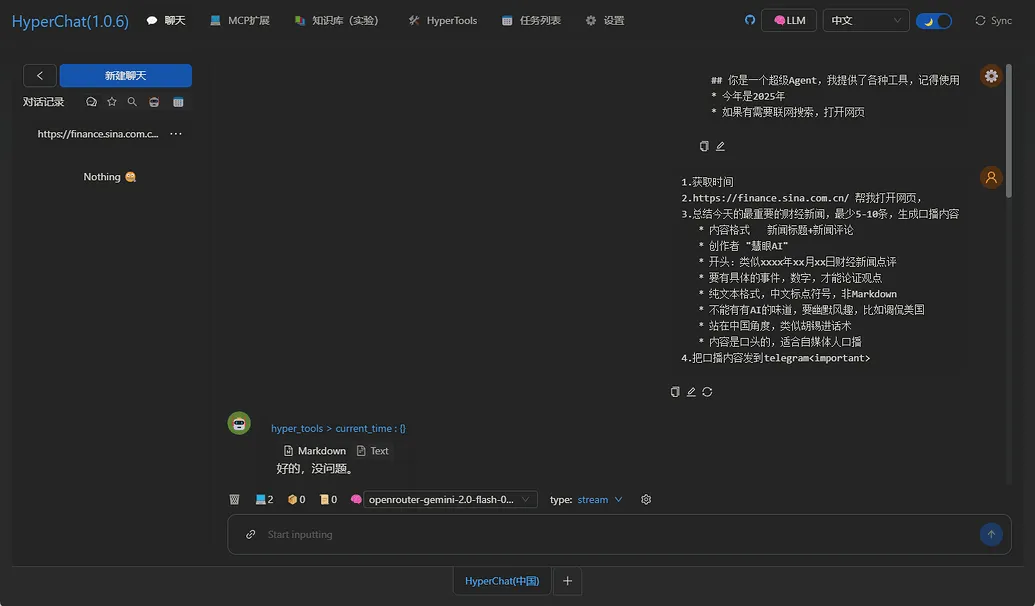
代理部署完成后,它会自动运行。你可以随时回到 ClawDaddy 的对话窗口,查看代理的实时日志。日志包括它执行了哪些任务、调用了哪些工具、有没有报错等信息。
如果代理出现异常,比如某个渠道连接断开,ClawDaddy 会在对话窗口推送一条消息提醒你。你可以直接回复“重启代理”,它就会帮你重启。
常见操作示例
为了让你更清楚怎么用,这里列出几个常见的对话指令:
- “列出我所有的代理” —— 显示当前账号下所有代理实例;
- “暂停我的 Telegram 代理” —— 停止某个代理的运行;
- “给代理加上日历功能” —— 为现有代理添加 Google Calendar 集成;
- “把日志导出为文件” —— 下载当前代理的运行日志。
产品特色
通过聊天对话就能完成 OpenClaw AI 代理的部署和配置,全程不需要写代码。
适用人群
- 非技术用户:不懂编程,但想拥有一个私人 AI 助手来处理消息、邮件和日程,ClawDaddy 把技术门槛降到了零。
- 个人开发者:熟悉 OpenClaw 但不想手动配置环境,用 ClawDaddy 可以快速搭建测试环境,把时间花在功能开发上。
- 自由职业者:需要同时管理多个客户沟通渠道,用代理自动回复和整理信息,提高工作效率。
- 小型团队:团队需要一个统一的 AI 代理来处理内部通知、会议安排等事务,又不想专门雇人维护服务器。
应用场景
- 个人助理:部署一个连接 WhatsApp 和 Gmail 的代理,让它帮你筛选重要邮件、回复常用消息、设置日程提醒。
- 社群管理:在 Discord 或 Telegram 群里部署一个代理,自动欢迎新成员、回答常见问题、记录群聊要点。
- 自动化办公:连接 Notion 和日历,代理可以自动创建任务、安排会议、整理会议纪要,减少重复性劳动。
- 信息聚合:让代理定时抓取你关注的网站或 RSS 源,把摘要推送到你的聊天工具里。
常见问题
- ClawDaddy 和 OpenClaw 是什么关系?OpenClaw 是一个开源项目,ClawDaddy 是基于它的部署服务。你可以把 ClawDaddy 理解为“帮你把 OpenClaw 跑起来的工具”。
- 我完全不懂技术,能用吗?可以。你只需要会打字聊天,剩下的部署和配置都由 ClawDaddy 自动完成。
- 代理部署在哪里?两种选择:部署在 ClawDaddy 的云端服务器上,或者部署在你自己的电脑/服务器上。云端方式更省心,本地方式数据更私密。
- 支持哪些聊天平台?目前支持 WhatsApp、Telegram、Discord、Slack 等主流平台。具体列表以官网为准。
- 需要付费吗?ClawDaddy 提供免费额度,可以部署一个基础代理体验全部功能。如果需要更多代理或更高性能,有付费套餐可选。
- 我的数据安全吗?如果你选择本地部署,数据完全在你的设备上。云端部署时,数据传输有加密保护,但敏感数据建议优先用本地模式。